
En esta entrada os voy a transmitir todo lo que he aprendido sobre Klipper.
Antes de nada, quiero dar las gracias al Grupo Maker, ya que me han guiado y ayudado durante todo el proceso, en especial a mi amigo Escrich, Jorge y David.
Para empezar, os voy a dar la configuración que tengo puesta en mi maquina, una Ender 3v2.
- Como placa base, tengo una SKR mini E3v3, la elegí ya que entraba en el espacio de la Ender e incluía unos drivers TMC2209, que la harían muy silenciosa. En el momento que la compré me costó unos 60€.
- El extrusor es una copia china del BMG dual drive, las puedes conseguir en AliExpress por unos 5€.
- También cuento con un BLTouch, o mejor dicho un 3DTouch, ya que también es un clon de AliExpress, lo puedes encontrar por unos 8€.
- Además, cuento con la modificación del doble eje Z, que mejora la calidad de impresión, sumamos otros 35€.
- Finalmente, una Raspberri Pi, en mi caso, dispongo de la Raspberry Pi 3 b+, que la compré cuando los precios eran bajos y me costó unos 30€
Si contamos todas las modificaciones y el precio de la máquina (cuando yo la compré fué de 199€), obtenemos una impresora de una calidad sorprendente por unos 338€.
Y si, si me dijeran de repetir el proyecto mi respuesta seria un rotundo NO, ya que por esos precios vale la pena comprar una impresora moderna con multicolor, pero como lo fui haciendo sobre la marcha, con la vieja Ender que tenia tirada, con una placa que me regalaron el dia de mi cumpleaños y unas pocas piezas de AliExpress, no me di cuenta del precio final.
Siguiendo con el tutorial, para la instalación de Klipper usé Kiauh, que es como el paquete todo en uno que necesitas para Klipper.
La instalación es sencilla, usando el Raspberry Pi Imager, flasheas una versión de Raspbian Lite de 64 bits para tu placa.
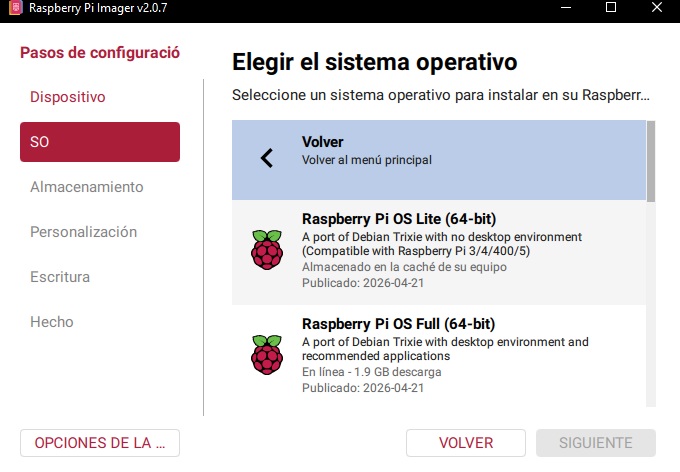
Una vez seleccionada, sigues los pasos en la app para configurar la RED WiFi, y activar el SSH por contraseña.
Una vez flasheada la imagen, la ponemos en nuestra Raspberry y la encendemos.
Una vez aquí, nos conectaremos por SSH a la Raspberry. Para ello, en Windows abriremos el CMD y escribiremos:
ssh [nombre de usuario]@[ip de la raspberry]
Por ejemplo:
ssh andclocas@192.168.1.20
Y ponremos nuestra contraseña.
Ahora debemos instalar Kiauh, lo podemos hacer copiando y pegando las siguientes lineas de código:
sudo apt-get update && sudo apt-get install git -ycd ~ && git clone https://github.com/dw-0/kiauh.gitY accedemos a la interfaz usando el siguiente código:
./kiauh/kiauh.sh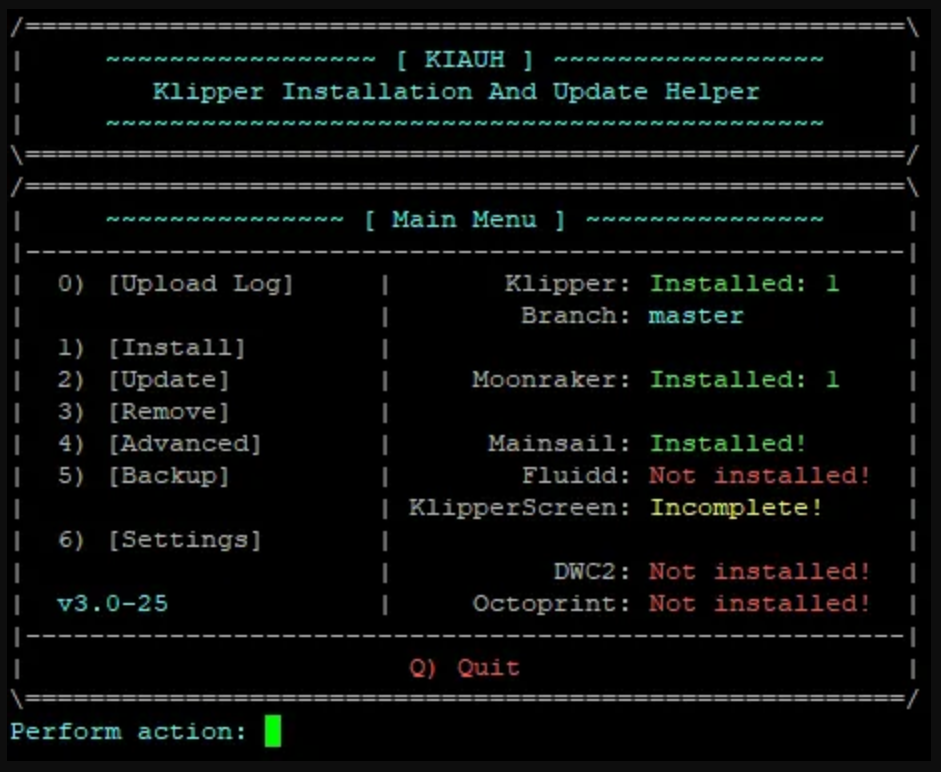
Una vez aquí, le daremos a la opción 1 [Install] y enter.
Veremos una pantalla como la siguiente:
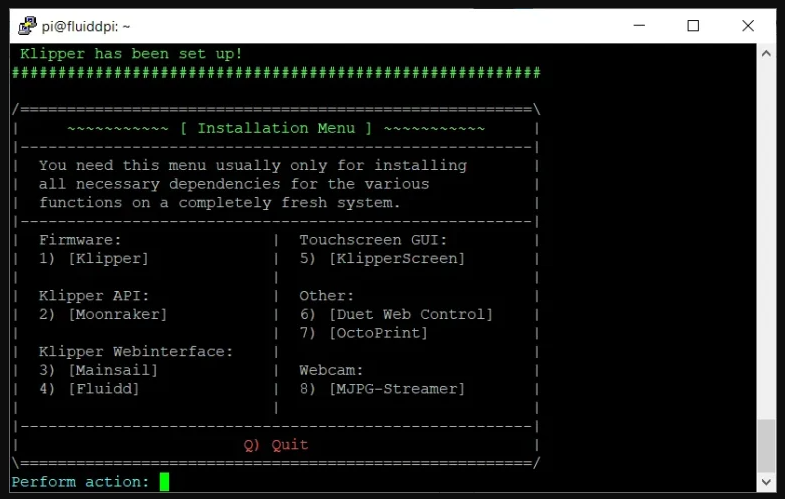
Aquí debemos instalar las siguientes opciones siguiendo este orden, y proporcionando la información que nos solicite, como contraseñas, etc…
- 1 [Klipper]
- 2 [Moonraker]
- 5 [KlipperScreen]
- Y Crowsnest (Si aparece)
También instalaremos Mainsail o Fluidd, el que prefiramos.
Una vez todo instalado, ya podemos acceder a la interfaz web de nuestra maquina con klipper.
Desde esta interfaz cambiaremos las configuraciones, desde el archivo printer.cfg
Ahora toca hacer el firmware, para eso, en el menu de KIAUH, seleccionaremos la opción 4 [Advanced].
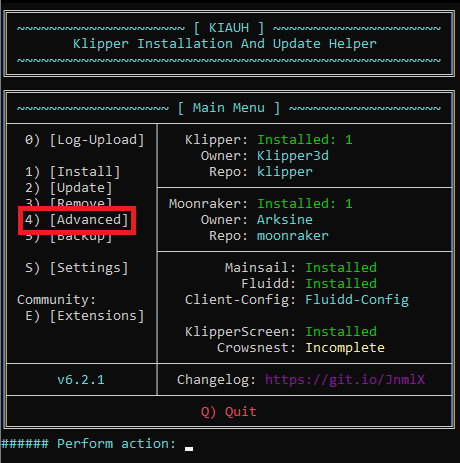
Una vez en este submenú, abriremos la opcion 1 [Build].
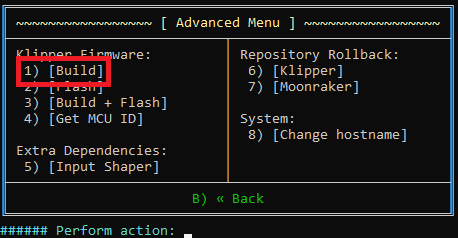
Luego le daremos a la N, para nueva configuración (en caso de que nos lo pida), y luego le daremos en nuestro caso a la opción 2, flasheo por MicroSD.
En estos pasos es muy importante leer lo que nos dice.
Seguiremos rellenando las opciones de nuestra placa y elegimos el modo de conexión:
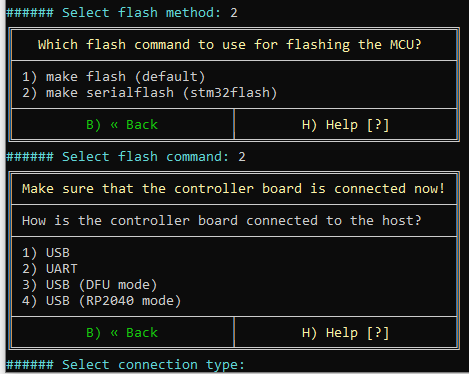
Una vez finalizado el proceso completo, sacaremos el firmware de la siguiente ruta:
/home/[USUARIO]/klipper/out/klipper.binLo pondremos en la MicroSD y flashearemos la placa.
Una vez flasheada y conectada, abriremos la interfaz web de la raspberry, editaremos el printer.cfg y arriba veremos un botón de [Dispositivos]. Lo pulsaremos y nos anotaremos el Serial ID, ya que lo pondremos en el archivo de configuración.
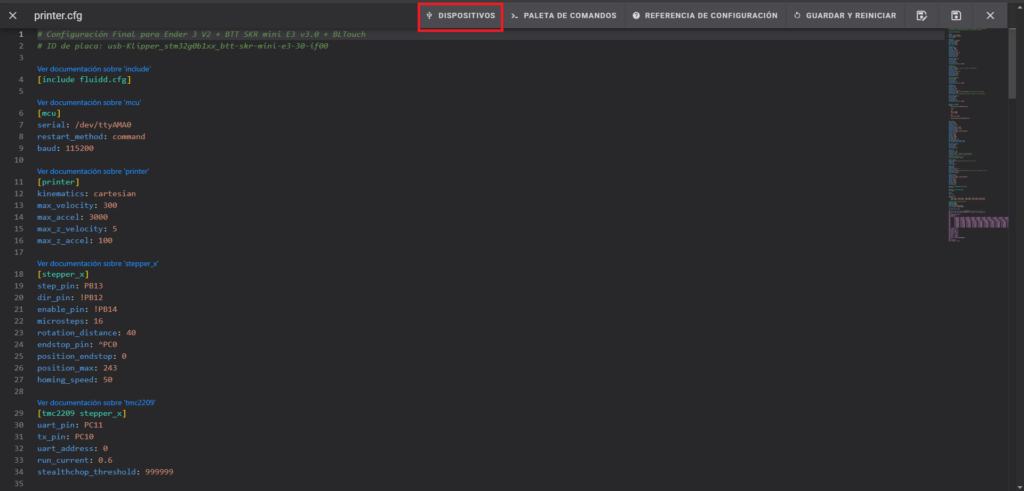
En mi caso, como la tengo conectada por UART, usaré el serial de UART:
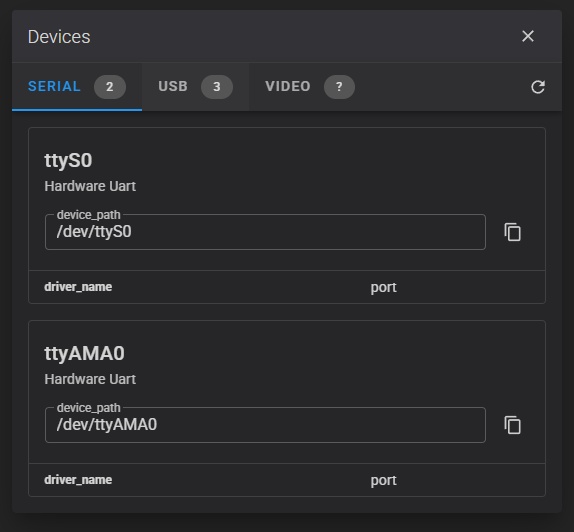
Pondremos este numero en nuestro printer.cfg y listo, ya deberia conectar perfectamente.
En este punto os toca buscaros un poco la vida, ya que cada maquina es un mundo, pero por aqui os dejo el printer.cfg de mi Ender 3v2 con BLTouch y una SKR Mini E3v3.
CADA PLACA Y CADA MAQUINA ES UN MUNDO. NO EXISTE UN ARCHIVO MÁGICO QUE HAGA QUE TU MÁQUINA FUNCIONE A LA PRIMERA.
Esto se trata de prueba y error.
¡ESTA ENTRADA SIGUE EN EDICIÓN!, ESPERA UNOS DIAS PARA VERLA COMPLETA
Nota: No me hago responsable de los posibles daños causados a vuestras máquinas derivados de esta entrada.
Deja una respuesta