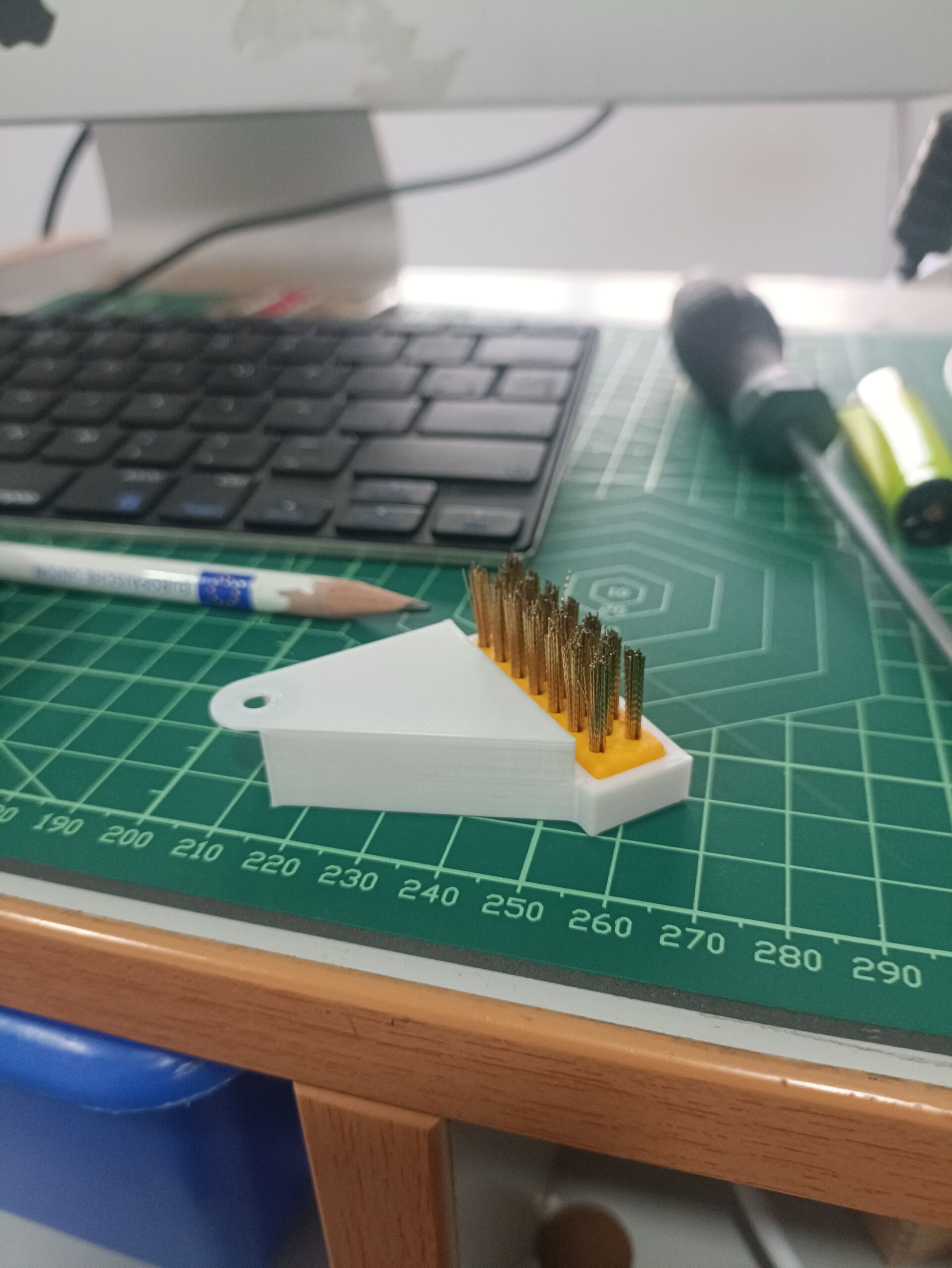
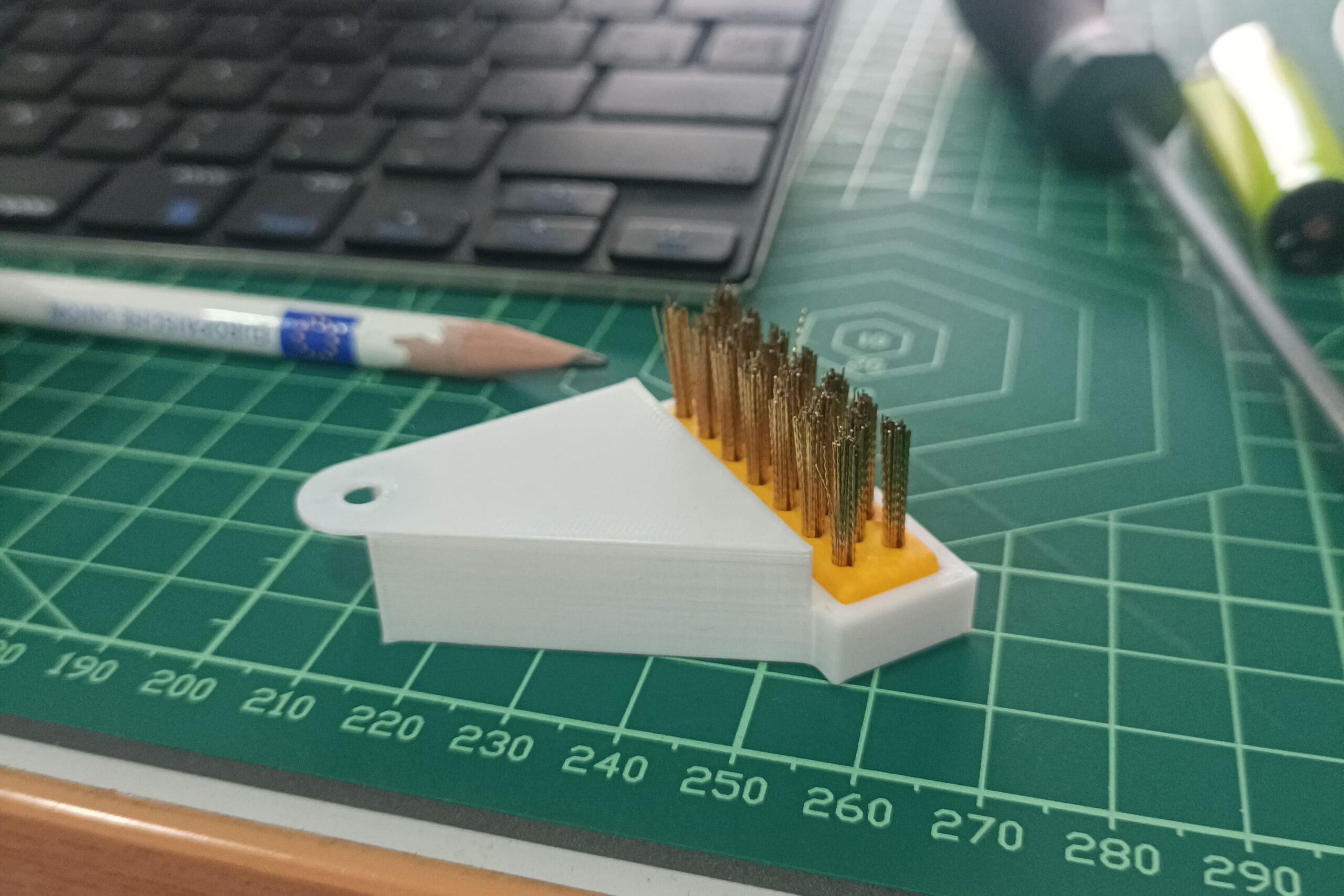
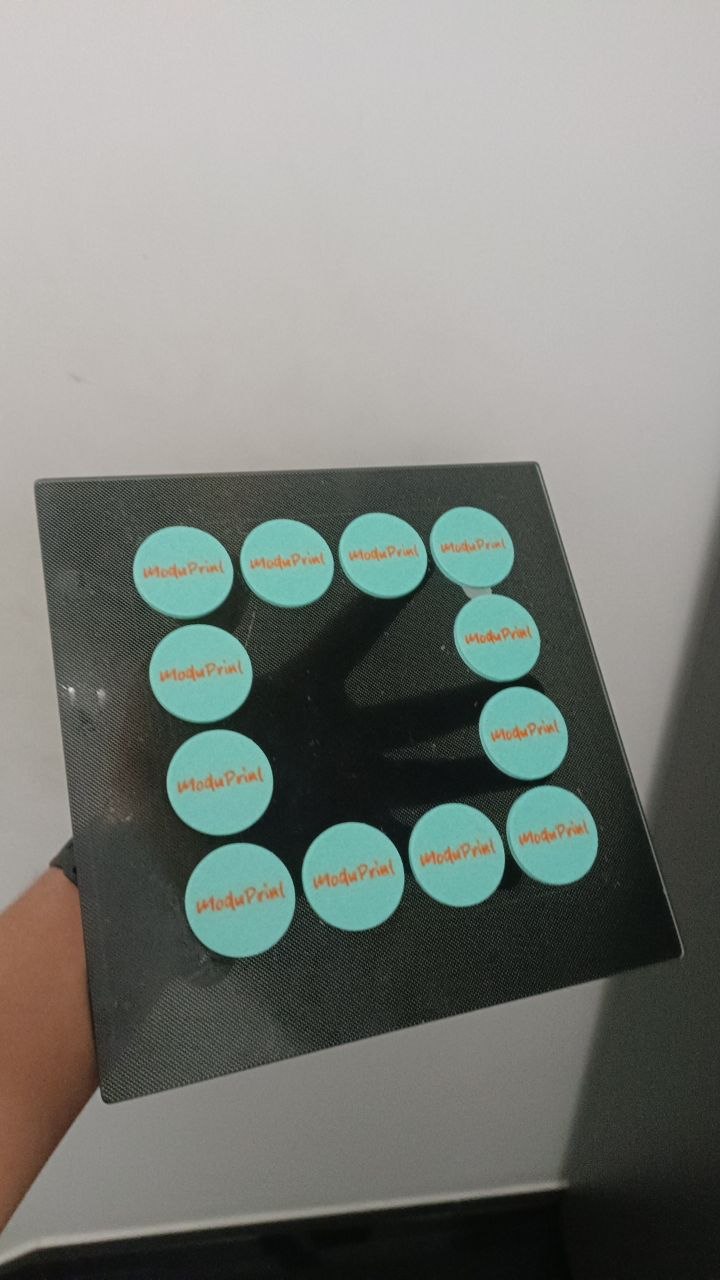
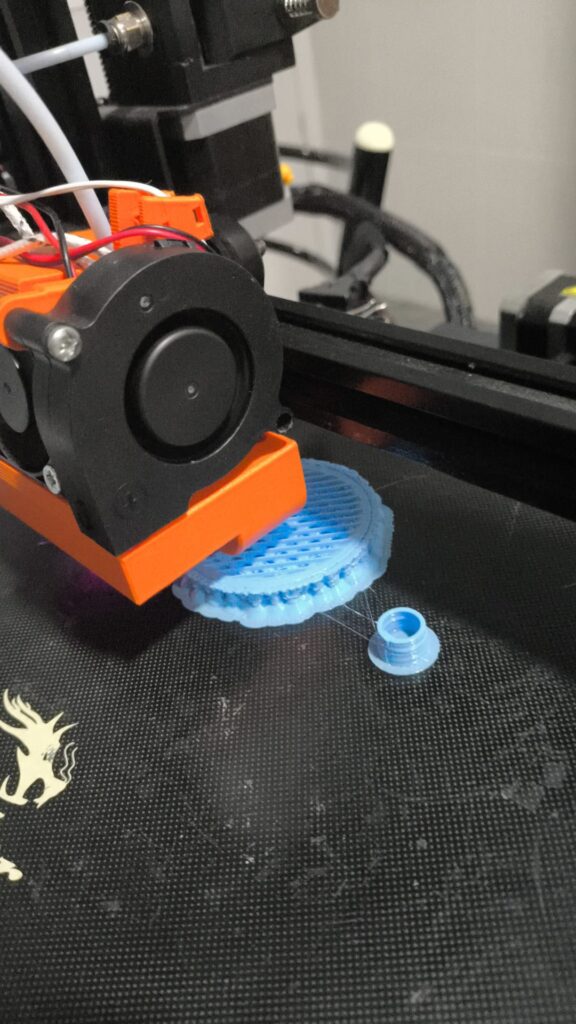
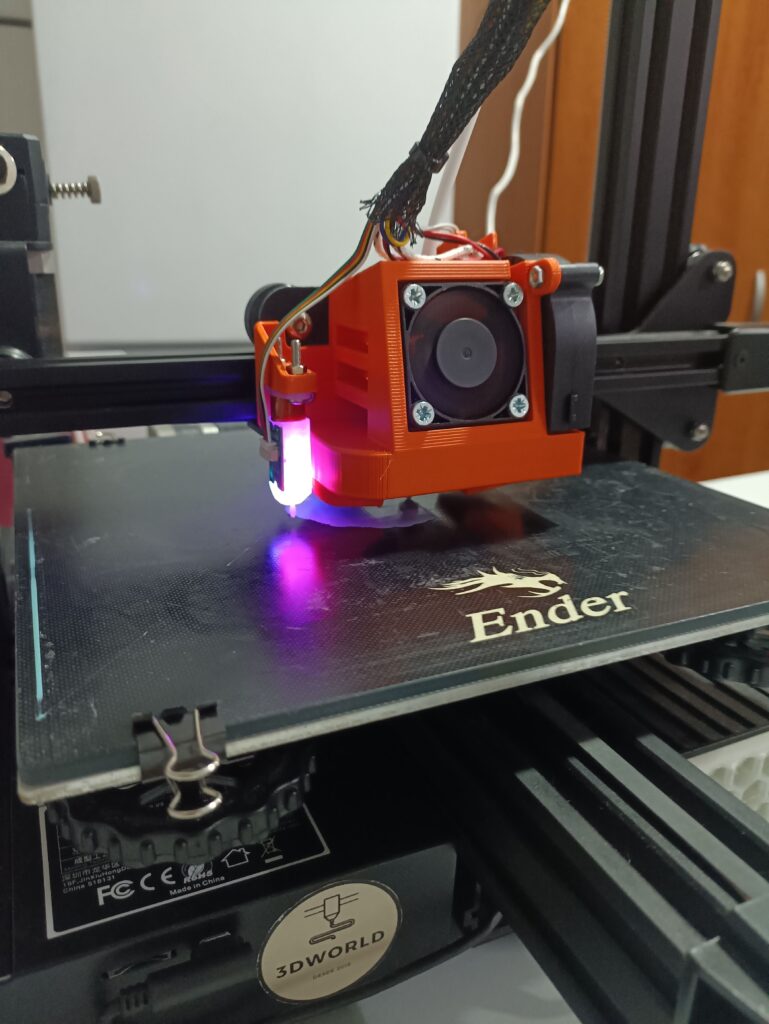
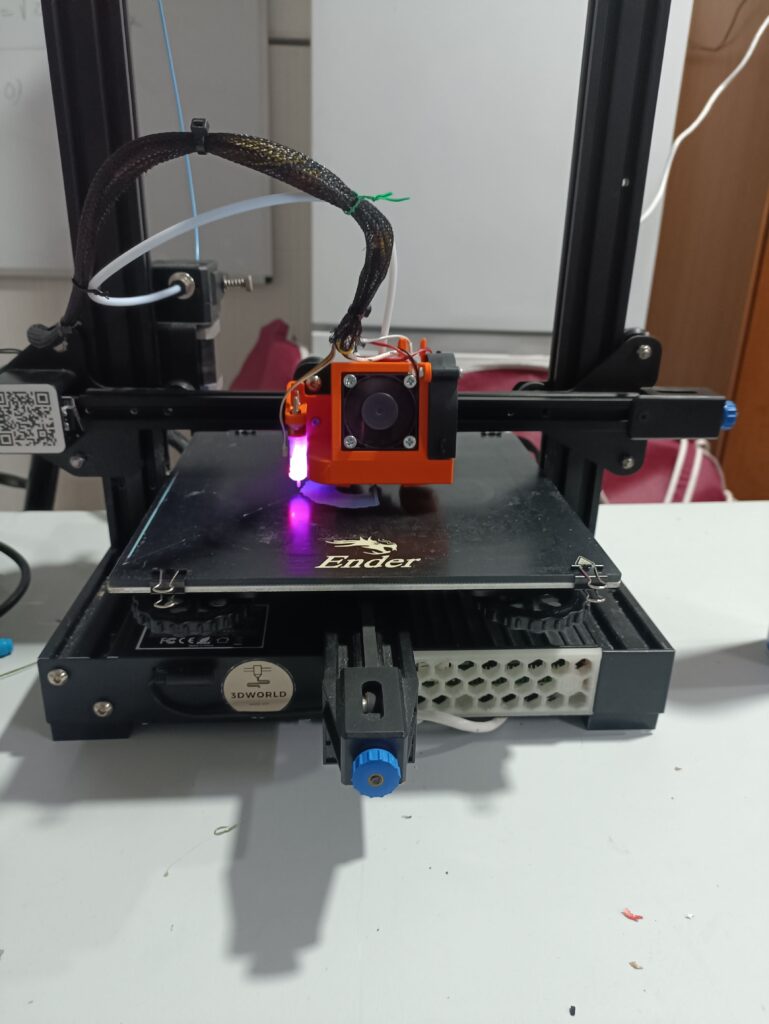
En esta entrada voy a compartir como he añadido un cepillo para limpiar la boquilla de mi Ender 3v2 antes de cada impresión.
Aquí os dejo un vídeo de cómo funciona:
Esta modificación ha sido mucho mas fácil ya que tenia Klipper en mi maquina. Si no sabes como hacerlo, aquí te dejo una entrada sobre Cómo poner klipper a una Ender 3v2.
La idea de este proyecto era simple: Estaba ya cansado de limpiar manualmente los restos de plástico de la boquilla, así que decidí diseñar esta pieza y hacer una macro para klipper para ejecutar el movimiento.
Así como la macro, os la dejo por aquí para que la podais implementar en vuestras máquinas, o incluso modificarla a vuestro gusto:
[gcode_macro CLEAN_NOZZLE]
description: Limpieza de boquilla en cepillo lateral
gcode:
    # Hacer home si es necesario
    {% if "xyz" not in printer.toolhead.homed_axes %}
        G28
    {% endif %}

    G90

    # Acercarse al cepillo a altura segura
    G1 Z20 F3000
    G1 X235 Y0 F12000

    # Bajar para limpiar
    G1 Z0 F1200

    # Limpieza
    {% for x in [235,237,233,236] %}
        G1 X{x} Y0 F12000

        G1 Y30 F4000
        G1 Y0 F4000

        G1 Y30 F8000
        G1 Y0 F8000

        G1 Y30 F12000
        G1 Y0 F12000
    {% endfor %}

    # Levantar 20 mm al terminar
    G1 Z20 F3000

    # Apartarse un poco del cepillo
    G1 Y50 F12000
En esta entrada os voy a transmitir todo lo que he aprendido sobre Klipper.
Antes de nada, quiero dar las gracias al Grupo Maker, ya que me han guiado y ayudado durante todo el proceso, en especial a mi amigo Escrich, Jorge y David.
Para empezar, os voy a dar la configuración que tengo puesta en mi maquina, una Ender 3v2.
Como placa base, tengo una SKR mini E3v3, la elegí ya que entraba en el espacio de la Ender e incluía unos drivers TMC2209, que la harían muy silenciosa. En el momento que la compré me costó unos 60€.
El extrusor es una copia china del BMG dual drive, las puedes conseguir en AliExpress por unos 5€.
También cuento con un BLTouch, o mejor dicho un 3DTouch, ya que también es un clon de AliExpress, lo puedes encontrar por unos 8€.
Además, cuento con la modificación del doble eje Z, que mejora la calidad de impresión, sumamos otros 35€.
Finalmente, una Raspberri Pi, en mi caso, dispongo de la Raspberry Pi 3 b+, que la compré cuando los precios eran bajos y me costó unos 30€
Si contamos todas las modificaciones y el precio de la máquina (cuando yo la compré fué de 199€), obtenemos una impresora de una calidad sorprendente por unos 338€. Y si, si me dijeran de repetir el proyecto mi respuesta seria un rotundo NO, ya que por esos precios vale la pena comprar una impresora moderna con multicolor, pero como lo fui haciendo sobre la marcha, con la vieja Ender que tenia tirada, con una placa que me regalaron el dia de mi cumpleaños y unas pocas piezas de AliExpress, no me di cuenta del precio final.
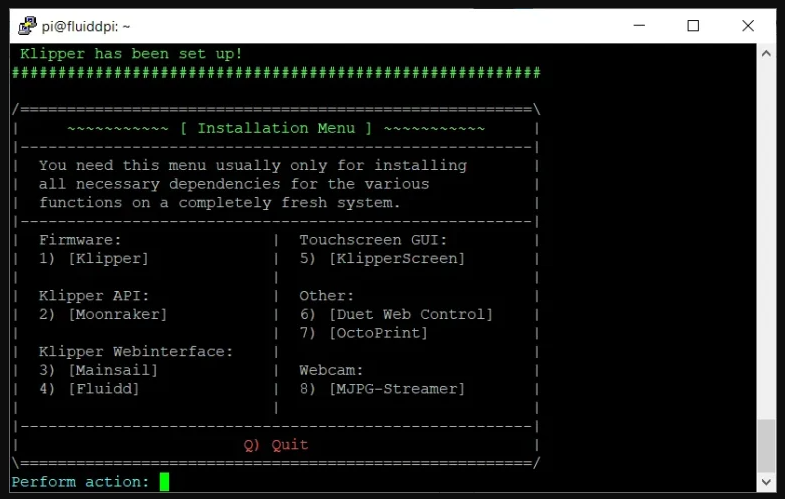
Siguiendo con el tutorial, para la instalación de Klipper usé Kiauh, que es como el paquete todo en uno que necesitas para Klipper.
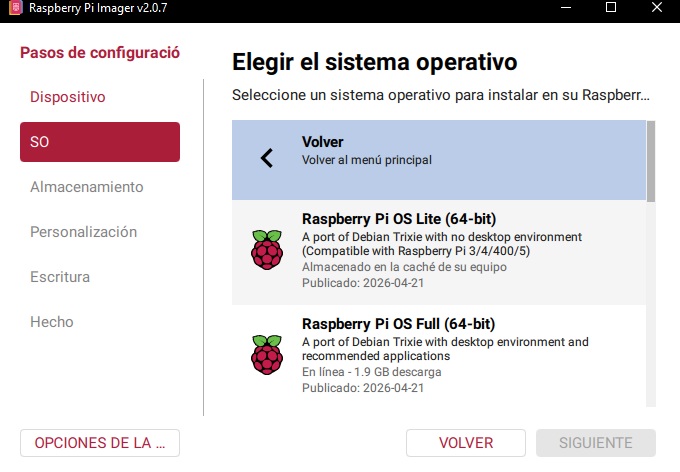
La instalación es sencilla, usando el Raspberry Pi Imager, flasheas una versión de Raspbian Lite de 64 bits para tu placa.
Una vez seleccionada, sigues los pasos en la app para configurar la RED WiFi, y activar el SSH por contraseña.
Una vez flasheada la imagen, la ponemos en nuestra Raspberry y la encendemos.
Una vez aquí, nos conectaremos por SSH a la Raspberry. Para ello, en Windows abriremos el CMD y escribiremos: ssh [nombre de usuario]@[ip de la raspberry] Por ejemplo: ssh andclocas@192.168.1.20 Y ponremos nuestra contraseña.
Ahora debemos instalar Kiauh, lo podemos hacer copiando y pegando las siguientes lineas de código:
cd ~ && git clone https://github.com/dw-0/kiauh.git
Y accedemos a la interfaz usando el siguiente código:
./kiauh/kiauh.sh
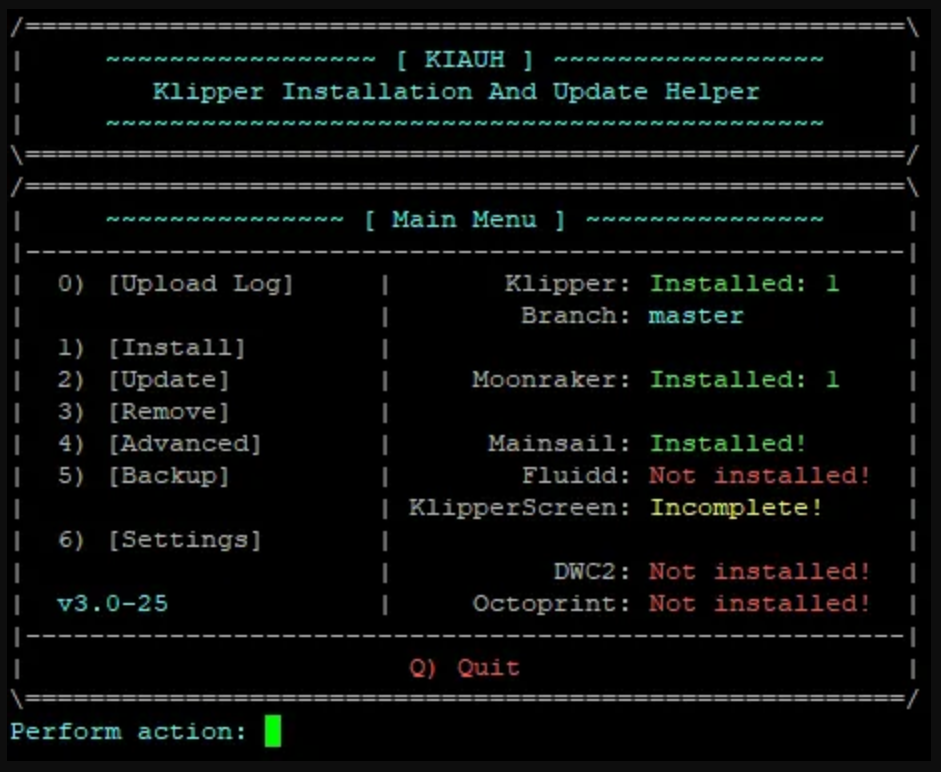
Una vez aquí, le daremos a la opción 1 [Install] y enter. Veremos una pantalla como la siguiente:
Aquí debemos instalar las siguientes opciones siguiendo este orden, y proporcionando la información que nos solicite, como contraseñas, etc…
1 [Klipper]
2 [Moonraker]
5 [KlipperScreen]
Y Crowsnest (Si aparece)
También instalaremos Mainsail o Fluidd, el que prefiramos.
Una vez todo instalado, ya podemos acceder a la interfaz web de nuestra maquina con klipper. Desde esta interfaz cambiaremos las configuraciones, desde el archivo printer.cfg
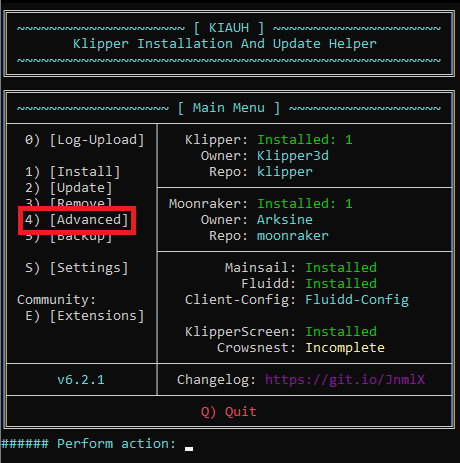
Ahora toca hacer el firmware, para eso, en el menu de KIAUH, seleccionaremos la opción 4 [Advanced].
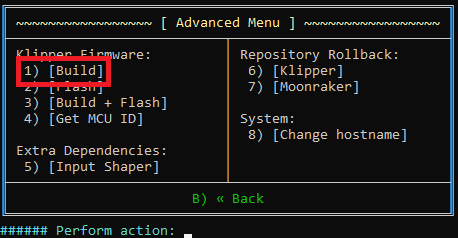
Una vez en este submenú, abriremos la opcion 1 [Build].
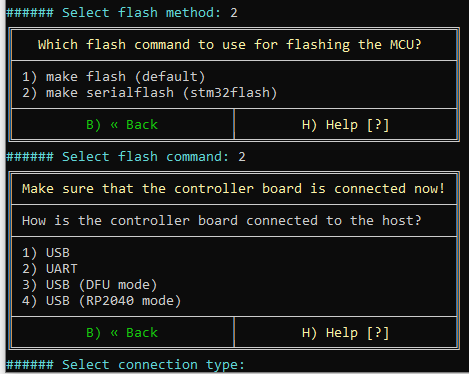
Luego le daremos a la N, para nueva configuración (en caso de que nos lo pida), y luego le daremos en nuestro caso a la opción 2, flasheo por MicroSD.
En estos pasos es muy importante leer lo que nos dice.
Seguiremos rellenando las opciones de nuestra placa y elegimos el modo de conexión:
Una vez finalizado el proceso completo, sacaremos el firmware de la siguiente ruta:
/home/[USUARIO]/klipper/out/klipper.bin
Lo pondremos en la MicroSD y flashearemos la placa.
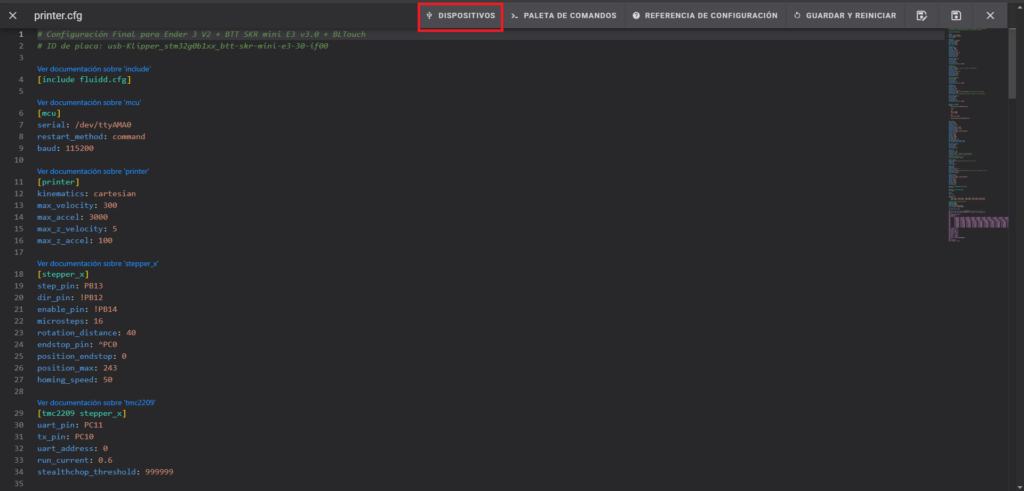
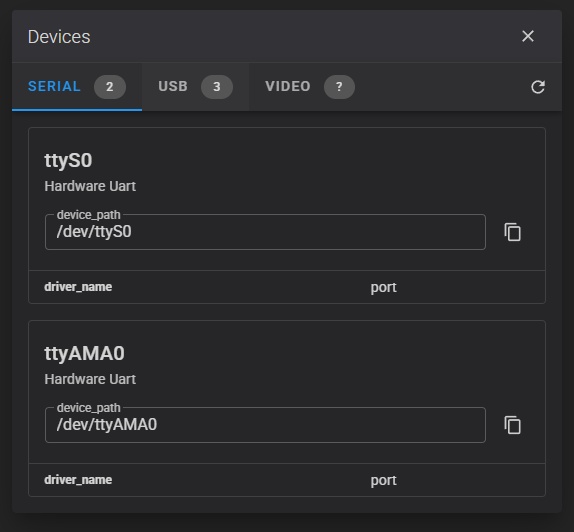
Una vez flasheada y conectada, abriremos la interfaz web de la raspberry, editaremos el printer.cfg y arriba veremos un botón de [Dispositivos]. Lo pulsaremos y nos anotaremos el Serial ID, ya que lo pondremos en el archivo de configuración.
En mi caso, como la tengo conectada por UART, usaré el serial de UART:
Pondremos este numero en nuestro printer.cfg y listo, ya deberia conectar perfectamente.
En este punto os toca buscaros un poco la vida, ya que cada maquina es un mundo, pero por aqui os dejo el printer.cfg de mi Ender 3v2 con BLTouch y una SKR Mini E3v3.
CADA PLACA Y CADA MAQUINA ES UN MUNDO. NO EXISTE UN ARCHIVO MÁGICO QUE HAGA QUE TU MÁQUINA FUNCIONE A LA PRIMERA.
Esto se trata de prueba y error.
¡ESTA ENTRADA SIGUE EN EDICIÓN!, ESPERA UNOS DIAS PARA VERLA COMPLETA
Nota: No me hago responsable de los posibles daños causados a vuestras máquinas derivados de esta entrada.
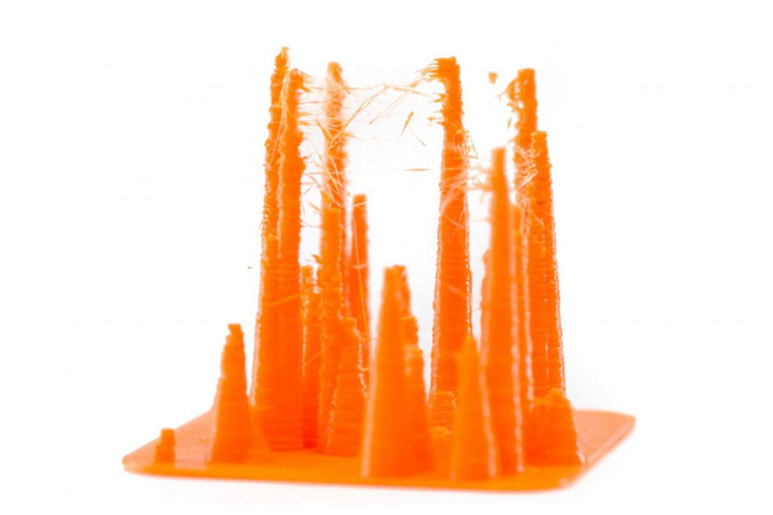
Si alguna vez has sacado una pieza de la impresora y parecía una telaraña, bienvenido al club. Eso que ves son los famosos hilos o stringing, y aunque no suelen arruinar la pieza, sí que la dejan bastante fea.
La buena noticia: casi siempre se puede reducir muchísimo con cuatro ajustes bien puestos.
1. Qué es el stringing y por qué pasa
El stringing ocurre cuando la boquilla se mueve de un punto a otro y va dejando pequeños restos de plástico porque el filamento sigue saliendo aunque no debería.
Las causas más comunes:
Temperatura demasiado alta
Mala retracción
Filamento húmedo
2. Ajusta la retracción
Este es el punto más importante:
Distancia de retracción:
Extrusor directo: 0.8 – 1.5 mm
Bowden: 3 – 6 mm
Velocidad de retracción: 25 – 45 mm/s
Haz pruebas pequeñas hasta que veas que los hilos desaparecen o se reducen mucho.
3. Baja un poco la temperatura
Muchísimas veces el problema es simplemente que estás imprimiendo demasiado caliente:
PLA: prueba a bajar de 210 °C a 200 °C o incluso 195 °C
PETG: prueba a bajar 5–10 °C
Menos temperatura = menos plástico goteando.
4. Ojo con el filamento húmedo
Si el filamento ha cogido humedad:
Oirás pequeños cracks al imprimir
Saldrán más hilos de lo normal
Las superficies quedarán peor
Solución: secar el filamento o guardarlo en una caja hermética con bolsitas desecantes.
5. Limpieza final
Aunque ajustes todo perfecto, a veces queda algún hilo suelto. Truco rápido:
Un mechero o pistola de aire caliente a distancia los elimina en segundos.
Conclusión
El stringing es molesto, pero también es uno de los problemas más fáciles de solucionar afinando retracción, temperatura y cuidando el filamento.
Si tu impresora hace telarañas… no es Halloween, es hora de calibrar 😏
Si hay algo que puede arruinar una impresión 3D antes de que empiece es que la primera capa no se pegue bien. Ese momento en el que la boquilla empieza a mover plástico y la pieza se despega, se curva o parece que baila… todos lo hemos sufrido.
Pero no te preocupes: con algunos trucos simples, puedes mejorar la adhesión y reducir los fracasos desde el principio.
1. Nivelar la cama es obligatorio
Una cama desnivelada es la causa número uno de problemas.
Ajusta los tornillos hasta que la boquilla esté a la distancia correcta: ni demasiado cerca (plástico aplastado), ni demasiado lejos (plástico que no pega).
Usa una hoja de papel para medir la distancia: debe rozar ligeramente entre la boquilla y la cama.
2. Temperaturas adecuadas
Para PLA, cama a 60 °C y hotend a 200–210 °C.
Para ABS, cama a 90–110 °C y hotend a 240–250 °C.
Para PETG, cama a 70–80 °C y hotend a 230–250 °C.
A veces unos pocos grados extra o menos hacen toda la diferencia.
3. Adhesivos opcionales
Laca o spray fijador: una capa fina ayuda a que las piezas grandes no se despeguen.
Pegamento en barra: barato y efectivo, sobre todo en ABS y PETG.
Cinta Kapton o cinta de pintor: útil para superficies lisas o vidrio.
4. La primera capa lenta y baja
Baja la velocidad de la primera capa: 20–30 mm/s suele funcionar perfecto.
Ajusta la altura de capa inicial un poco más baja para que el plástico “aplane” sobre la cama.
Esto ayuda a que la pieza agarre mejor y evita burbujas o huecos.
5. Entorno controlado
Evita corrientes de aire, ventiladores directos o cambios bruscos de temperatura.
Para ABS o materiales exigentes, considera imprimir dentro de una caja cerrada para mantener temperatura constante.
En conclusión, la primera capa es la base de toda tu impresión. Dedicarle unos minutos a nivelar la cama, ajustar temperaturas y usar un poco de adhesivo puede ahorrarte horas de frustración.
Recuerda: paciencia y constancia son tus mejores aliados. Una primera capa perfecta = impresiones más felices y exitosas.
Cuando uno empieza en la impresión 3D, lo primero que compra después de la impresora es un rollo de PLA. Y está perfecto: es barato, fácil y casi siempre funciona.
Pero tarde o temprano llega el momento de preguntarse: ¿qué pasa si quiero piezas más resistentes, flexibles o que aguanten el sol? Ahí es donde elegir el filamento correcto marca la diferencia.
1. PLA: el clásico para empezar
Pros: fácil de imprimir, no necesita cama muy caliente, ideal para piezas decorativas o prototipos.
Contras: no resiste mucho calor (se deforma al sol del coche).
👉 Perfecto si estás aprendiendo o quieres imprimir cosas rápidas y bonitas.
2. ABS: duro, pero exigente
Pros: resistente al calor y al impacto, ideal para piezas funcionales.
Contras: huele fuerte al imprimir, necesita cama muy caliente y, si no controlas el ambiente, se deforma.
👉 Bueno si ya dominas tu impresora y quieres piezas duraderas.
3. PETG: el equilibrio
Pros: combina facilidad de impresión (casi como PLA) con resistencia mecánica y al calor (casi como ABS).
Contras: puede generar hilos (stringing) si no ajustas bien la retracción.
👉 Gran opción si quieres lo “mejor de ambos mundos”.
4. TPU: el flexible
Pros: elástico, flexible y muy divertido para imprimir fundas, ruedas o juntas.
Contras: requiere impresora bien ajustada y paciencia, porque la velocidad debe ser baja.
👉 Ideal para quienes quieren experimentar más allá de lo rígido.
5. Otros filamentos curiosos
PLA con fibra de madera → aspecto natural, huele como carpintería al imprimir.
PLA con metal o fibra de carbono → más resistentes o con acabado especial (aunque desgastan boquillas).
En conclusión, no existe un “mejor filamento universal”. Cada material tiene su personalidad y su aplicación. Empieza con PLA, prueba PETG cuando quieras piezas más resistentes y atrévete con ABS o TPU cuando tengas ganas de un reto.
La clave es clara: elige el filamento según la función de tu pieza, no solo por curiosidad.
Seguro que te ha pasado: dejas imprimiendo una pieza, vuelves emocionado para verla avanzar… y ¡zas! Las esquinas se han levantado de la cama y tu impresión parece más una patata que un cubo. Eso es el temido warping.
Tranquilo, no eres el único. El warping es uno de los problemas más comunes en impresión 3D, pero con un par de trucos puedes reducirlo casi al 100%.
1. Entiende por qué pasa
El warping aparece porque el plástico se enfría demasiado rápido y se contrae, tirando de las esquinas hacia arriba. Cuanto mayor sea la pieza y más exigente el material (ABS, Nylon), más probable será que ocurra.
2. La cama es tu mejor aliada
Nivelado perfecto: si la primera capa no queda bien pegada, el warping está asegurado.
Temperatura adecuada: PLA 60 °C, ABS 90–110 °C, PETG 70–80 °C.
Usa adhesivos extra: laca, pegamento en barra, cinta Kapton o superficies especiales como BuildTak.
3. Controla el ambiente
El aire frío es enemigo número uno:
Evita corrientes de aire en la habitación.
Si usas ABS o materiales exigentes, imprime dentro de una caja cerrada para mantener la temperatura estable.
4. Ajusta tus configuraciones
Primera capa más lenta y más gruesa: da tiempo y superficie para que agarre.
Brim o raft: esas “faldas” alrededor de la pieza aumentan la adherencia y reducen tensiones.
Velocidad moderada: no quieras correr, imprime entre 40–60 mm/s.
5. Paciencia y práctica
Incluso con todos los trucos, a veces una pieza grande o complicada se resiste. No desesperes: prueba diferentes orientaciones, ajusta la temperatura y no tengas miedo de experimentar.
Para acabar, debes saber que el warping no es el fin del mundo, pero sí una de esas pequeñas batallas de la impresión 3D que todos libramos. Con cama bien preparada, ambiente controlado y configuraciones ajustadas, tus piezas se quedarán planas como una tabla.
Así que ya sabes: ¡menos esquinas levantadas y más impresiones perfectas! 💪
Si estás empezando en el mundo de la impresión 3D, lo más probable es que tu primer material sea PLA. Y no es casualidad: es fácil de usar, huele bien cuando se imprime (o al menos no huele mal) y no necesita grandes trucos para obtener resultados decentes.
Pero claro, que sea “fácil” no significa que siempre quede perfecto. En este post te voy a contar algunos trucos básicos y prácticos para que tus piezas en PLA se vean como si las hubiera hecho un profesional.
1. La cama caliente, ¿sí o no?
El PLA puede imprimirse incluso sin cama caliente, pero la mayoría de impresoras ya la traen integrada. Lo ideal:
60 °C en la cama para evitar que las esquinas se levanten.
Un poco de laca o pegamento en barra nunca está de más si quieres asegurar la adherencia.
2. Temperatura del hotend
Aquí es donde empiezan las dudas. Cada PLA es un mundo, pero lo general es:
200–210 °C para filamentos estándar.
Sube a 215 °C si el filamento es de colores metálicos o con aditivos.
Baja a 190–195 °C si notas hilos (stringing) entre piezas.
3. Ventiladores: tus mejores amigos
El PLA ama el aire fresco. A diferencia del ABS, aquí sí necesitas ventilación:
Activa el ventilador al 100% después de la primera capa.
Si tu impresora es abierta, mejor aún: evita cajas cerradas, ya que el PLA puede deformarse si el ambiente está muy caliente.
4. Velocidad sin prisas
Aunque el PLA es noble, no corras demasiado:
Una velocidad de 50–60 mm/s es más que suficiente para obtener buena calidad.
Si imprimes piezas decorativas o con muchos detalles, baja a 40 mm/s.
5. Detalles finales
Cuando saques tu pieza:
Deja enfriar la cama antes de despegarla, el PLA se suelta casi solo.
Si quieres un acabado pro, puedes lijar suavemente y aplicar calor con pistola de aire caliente.
Para finalizar, el PLA es el mejor amigo del principiante, pero con estos ajustes puedes hacer que tus piezas tengan acabados más limpios, fuertes y bonitos. Y lo mejor: sin volverte loco ni gastar de más.
Aún así, si lo que quieres es acabados profesionales, te recomiendo mi entrada sobre impresión 3d con ABS.
Para empezar a imprimir con ABS, tenemos que tener clara una cosa, no tenerle miedo a los atascos ni a morir en el intento.
En mi caso, lo primero que hice para imprimir con ABS fue ir a un bazar y comprar laminas de pvc blancas y una mesa del ikea para encerrar la impresora (enlace al final de la entrada). Una vez con la impresora cerrada, lo que hago es calentar la cama a 90ºC para que, al mismo tiempo, caliente el ambiente. Cuando la cama ha alcanzado la temperatura, que es en unos 2 o 3 minutos, caliento el hotend a 250ºC y enciendo los ventiladores al 20% para evitar atascos.
Una vez hecho eso, mando a imprimir la pieza, con unos parametros de velocidad medios, sin pausa pero sin prisa, sobre 60mm/s². Mientras imprimo, trato de mantener los ventiladores ente el 50% y el 60%, y te preguntarás por que, el motivo es muy simple, ya que los cambios del viento pueden generar altibajos en las temperaturas de nuestro extrusor, especialmente en las impresoras con tecnología mas vieja como mi Anycubic i3 Mega.
Una vez has seguido todos estos pasos, tienes tu pieza en ABS. Mi recomendación es que tras imprimir ABS, abráis la puerta de la maquina y la ventiléis.